

Le lycée Germaine Tillion déploie un espace numérique sécurisé et intuitif pour répondre aux enjeux de l’éducation numérique. Depuis l’activation du compte jusqu’à la diffusion de contenus interactifs, ce guide propose un accompagnement complet pour l’accès élèves, la connexion parents et la gestion des services scolaires. Vous découvrirez étape par étape comment exploiter la plateforme éducative, personnaliser votre environnement, suivre la scolarité et renforcer la collaboration entre tous les acteurs.
Activer l’accès à l’ENT Germaine Tillion : premières étapes
La sécurisation de l’ENT passe par la création d’un compte EduConnect. Cette procédure garantit un accès unique pour le lycée Germaine Tillion, tout en préservant la confidentialité des données. Un tutoriel vidéo illustre chaque étape pour gagner du temps et éviter les erreurs.
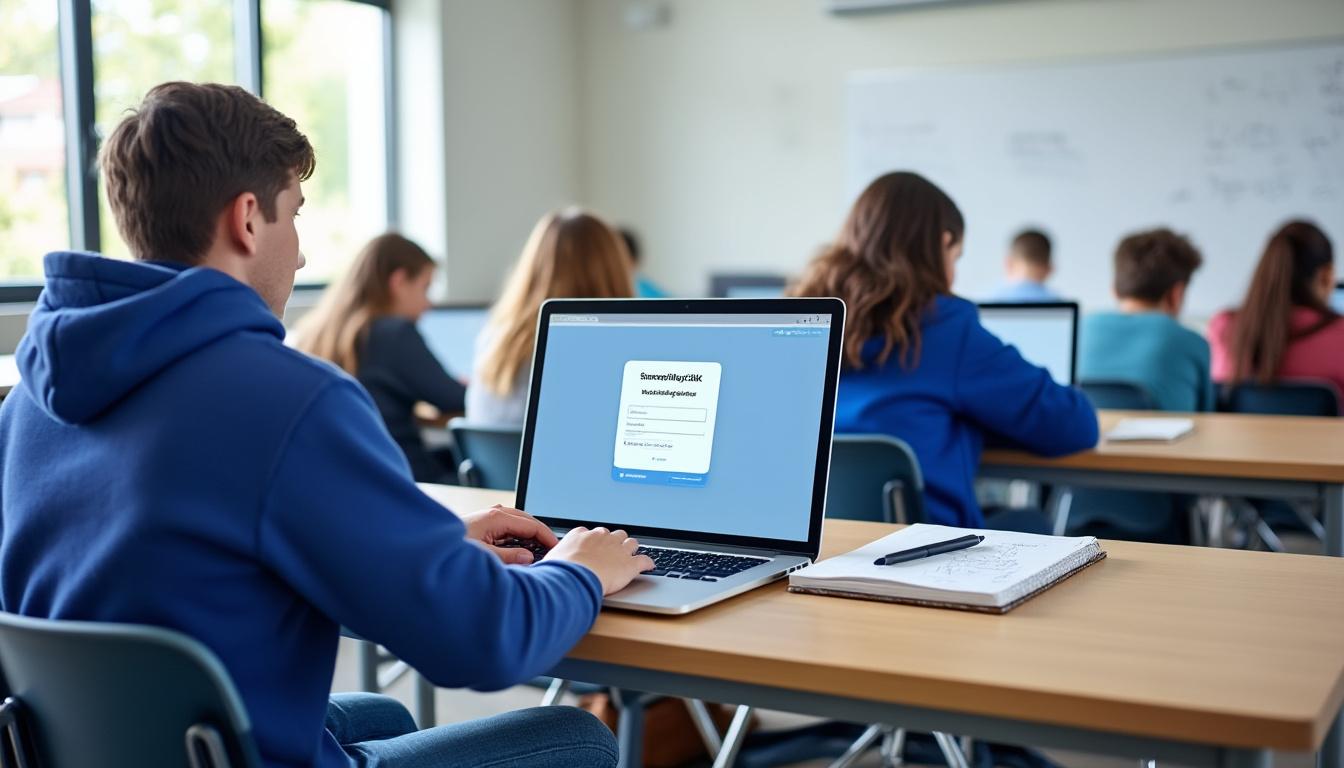
Pour débuter, connectez-vous à la page d’authentification et sélectionnez votre profil : Élève ou Parent. Le menu déroulant propose « écoles, collèges et lycées » ; confirmez ce choix pour accéder aux champs de saisie. Ces premiers paramétrages sont essentiels pour profiter des services scolaires dès 2025.
Sécurité d’accès et continuité
Une fois les identifiants saisis, activez la double authentification par SMS. Ce renfort évite les intrusions et assure la continuité du service durant l’année scolaire. Vous pouvez mettre à jour votre numéro de mobile à tout moment via la rubrique « Profil ».
- Choisir un mot de passe robuste suivant les recommandations.
- Configurer la validation à deux facteurs (2FA) pour tous les comptes.
- Conserver la clé de récupération dans un endroit sûr.
| Étape | Description | Astuce |
|---|---|---|
| Accès initial | Cliquez sur « Se connecter » et sélectionnez votre profil. | Utiliser un navigateur mis à jour. |
| Saisie des identifiants | Entrez votre identifiant EduConnect et mot de passe. | Copier-coller depuis un gestionnaire sécurisé. |
| Validation SMS | Confirmez le code reçu par SMS. | Vérifier le numéro enregistré dans votre profil. |
En cas d’oubli, le lien « Mot de passe oublié » redirige vers un formulaire de réinitialisation. Les parents disposant de plusieurs enfants peuvent fusionner leurs accès via la section FAQ ou consulter la documentation dédiée.
Pour comparer avec d’autres académies, explorez les ressources :
Cette configuration initiale conditionne la sécurité et la fiabilité du système. L’étape suivante, décrite désormais, porte sur la personnalisation de votre tableau de bord pour optimiser la prise en main.
Personnaliser l’espace numérique du lycée sur la plateforme Germaine Tillion
La plateforme éducative propose un tableau de bord modulable pour adapter l’affichage à chaque profil. Élèves, parents et enseignants organisent leurs composants selon leurs priorités. L’objectif : minimiser les clics et maximiser l’efficacité au quotidien.
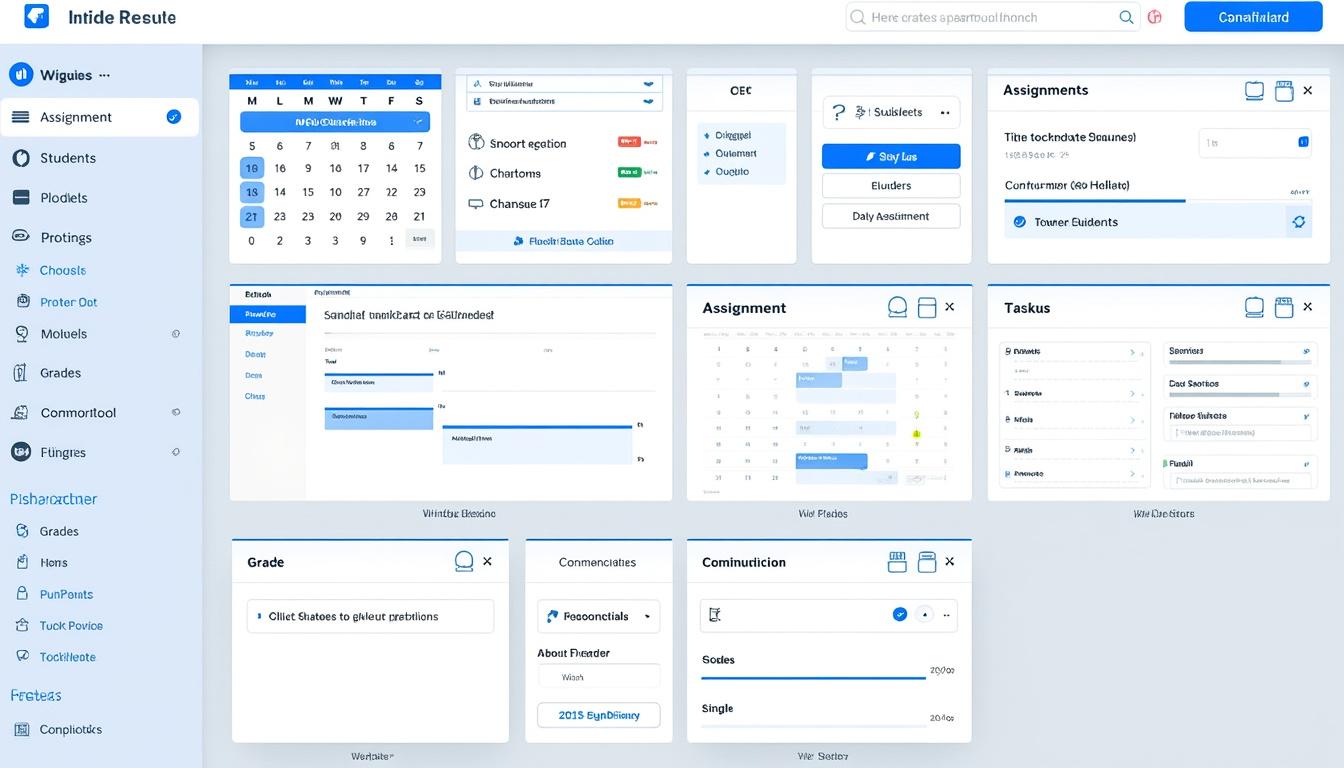
Les widgets principaux incluent l’agenda, la messagerie, les actualités du lycée et l’accès aux ressources pédagogiques. Il est possible d’activer ou de désactiver chaque bloc pour alléger l’interface.
Organisation du tableau de bord
Pour ajuster l’ordre des widgets, cliquez sur « Modifier le tableau de bord » puis glissez-déposez les éléments. Cette méthode rapide crée un espace de travail aligné avec votre rythme scolaire.
- Agenda : positionnez-le en haut pour ne manquer aucun échéance.
- Actualités : placez-les en zone centrale pour suivre les annonces.
- Messagerie : activez les notifications pour toutes les conversations.
| Widget | Fonction | Recommandation |
|---|---|---|
| Actualités | Mises à jour du lycée | Visible en continu |
| Agenda | Échéances et événements | Code couleur par matière |
| Messagerie | Échanges rapides | Notifications sonores |
La gestion des rôles autorise la modification des droits d’accès. Sous « Administration » > « Utilisateurs », les administrateurs peuvent créer des profils assistants, enseignants ou personnels, avec des permissions adaptées.
- Créer un sous-compte pour un assistant pédagogique.
- Limiter les droits de modification globale.
- Autoriser la consultation des notes et du planning.
Ces ajustements garantissent une interface intuitive pour chacun. L’étape suivante détaillera le suivi des élèves et la gestion des services scolaires directement via l’ENT.
Suivi pédagogique et services scolaires sur l’ENT Germaine Tillion
Le module « Scolarité » centralise le suivi des notes, des compétences et des absences. Enseignants et parents bénéficient d’un point d’accès unique pour consulter la progression des élèves.
Suivi des notes et compétences acquises
Chaque matière dispose d’un tableau détaillé avec moyenne, écart-type et indicateurs de maîtrise. Au format PDF, il est exportable pour un archivage hors-ligne.
- Saisie instantanée des notes par matière.
- Répartition des compétences selon le référentiel national.
- Archivage automatique des bulletins trimestriels.
| Matière | Moyenne | Compétences maîtrisées |
|---|---|---|
| Mathématiques | 14,2 | Algèbre, Géométrie |
| Français | 15,8 | Expression écrite, Lecture |
| Anglais | 13,7 | Compréhension orale |
Les alertes personnalisables signalent une baisse de performance ou un taux d’absentéisme. Il suffit de configurer la fréquence d’envoi par e-mail ou SMS pour être prévenu en temps réel.
Rapports automatiques et export
La génération de rapports se pilote en trois clics : sélection de la classe, période et indicateurs clés. Un planning programmé permet l’envoi régulier aux parents et à l’équipe pédagogique.
- Choix des indicateurs (absences, retards, moyennes).
- Programmation de l’envoi hebdomadaire ou mensuel.
- Archivage des rapports dans la bibliothèque digitale.
Outre le suivi interne, les familles peuvent accéder à un tutoriel régional tel que celui de l’accès aux ressources numériques ENT pour approfondir leurs compétences.
La section suivante se concentre sur les outils collaboratifs et l’innovation pédagogique au sein de l’ENT.
Renforcer la collaboration éducative via l’espace numérique
Les outils collaboratifs intégrés encouragent le travail en équipe et la créativité. Classes virtuelles, forums et tableaux blancs interactifs offrent un environnement propice à la co-construction de projets.
Classes virtuelles et visioconférences
Grâce à l’éditeur en ligne, plusieurs élèves peuvent rédiger simultanément un document. Les réunions de groupe en visioconférence simplifient les échanges à distance.
| Fonctionnalité | Bénéfice | Exemple d’usage |
|---|---|---|
| Édition collaborative | Travail simultané | Projet d’exposition |
| Salle de visioconférence | Réunions synchrones | Présentation d’un TP |
| Tableau blanc | Brainstormings | Ateliers créatifs |
- Planifier des sessions de co-écriture pour les DM.
- Utiliser le tableau blanc pour un brainstorming collaboratif.
- Enregistrer les visioconférences pour un replay.
Forums, chats et modération
Les forums de discussion organisent les échanges asynchrones par discipline ou projet. Les modérateurs peuvent épingler des messages clés et archiver les discussions pour constituer une base de connaissances.
- Créer un forum par matière pour centraliser les questions.
- Épingler les ressources essentielles.
- Exporter les discussions sous forme de PDF.
Dans un prochain volet, l’accent sera mis sur l’intégration et la diffusion des ressources pédagogiques pour compléter ce panorama collaboratif.
Déployer et diffuser les ressources pédagogiques sur l’ENT Germaine Tillion
La bibliothèque numérique regroupe tous les supports : PDF, vidéos, quiz interactifs. L’objectif est de centraliser la documentation et de mettre à disposition un point d’accès unique.
Gestion du dépôt de documents
Depuis le menu « Ressources pédagogiques », il suffit d’importer vos fichiers courants et de les classifier par mot-clé ou thématique. Cette approche favorise la recherche rapide et l’indexation.
| Type de ressource | Format | Usage recommandé |
|---|---|---|
| Guide pédagogique | Référentiel de cours | |
| Vidéo explicative | MP4 | Support visuel |
| Quiz interactif | H5P | Auto-évaluation |
- Ajouter des tags (niveau, matière, mot-clé).
- Proposer des vidéos tutoriels pour chaque chapitre.
- Mettre en place des quiz pour renforcer l’autonomie.
La rubrique « Actualités » permet de diffuser des annonces ciblées : réunions, modifications d’emploi du temps ou sorties pédagogiques. La planification de la diffusion assure une communication fluide.
Annonces et ciblage des publics
Lors de la rédaction d’un message, sélectionnez le public cible (classe, profil, option). Vous pouvez programmer la date et l’heure de publication, garantissant ainsi un timing précis.
- Sélectionner les classes concernées pour éviter le spam.
- Joindre un visuel attractif pour accrocher l’attention.
- Utiliser les notifications push pour garantir la lecture.
Pour enrichir le catalogue de ressources, consultez également :
Cette approche garantit une cohésion entre diffusion des informations et appropriation des contenus. La section suivante regroupe les questions les plus fréquentes sur l’ENT Germaine Tillion.
FAQ – Questions fréquentes sur l’ENT Germaine Tillion
- Comment réinitialiser mon mot de passe EduConnect ?
Sur la page de connexion, cliquez sur « Mot de passe oublié », saisissez votre identifiant, puis suivez les instructions reçues par e-mail ou SMS. - Puis-je regrouper plusieurs enfants sous un même compte ?
Oui. La fonctionnalité « Je ne vois pas tous mes enfants » dans la FAQ permet de fusionner plusieurs profils et d’accéder à un tableau de bord unique. - Comment partager un document dans la bibliothèque numérique ?
Accédez à « Ressources pédagogiques », cliquez sur « Ajouter un document », sélectionnez le fichier, attribuez un titre et des mots-clés, puis validez. - Quels outils collaboratifs sont disponibles ?
Classes virtuelles, forums, chats, visioconférences et tableaux blancs interactifs sont intégrés directement depuis le menu principal. - Où trouver le guide complet d’utilisation ?
Le guide détaillé se situe dans la rubrique « Aide » de l’ENT ou sur le site externe de référence.

